

- Mise à l’échelle automatique de la capacité de calcul, indépendante du stockage
- Rétention peu coûteuse et pratiquement illimitée, basée sur le stockage objet
- Isolation indépendante des charges de travail de lecture et d’écriture avec des warehouses
- Authentification intégrée
- Sauvegardes automatisées
- Fonctionnalités de sécurité et de conformité
- Mises à niveau transparentes
Avant de commencer
Créer un service ClickHouse Cloud
Préparez votre environnement d’ingestion
- Pour démarrer un nouvel OpenTelemetry Collector, installez Docker. Pour Kubernetes, déployez le collector avec Helm.
- Pour utiliser un collector existant, exécutez-le en tant que gateway et assurez-vous que sa distribution inclut l’exportateur ClickHouse. Vous ajouterez la configuration requise dans ce guide.
Configurer Managed ClickStack
Choisissez une source d’ingestion et configurez le collecteur
Depuis votre service ClickHouse Cloud, lancez ClickStack. Sur la page Premiers pas de ClickStack, sélectionnez Commencer l’ingestion.Sur la page Choisir une source d’ingestion, sélectionnez OpenTelemetry.
OpenTelemetry recommandéOpenTelemetry fournit des schémas préconfigurés pour les journaux, les traces, les métriques et les sessions.
- Démarrer un nouveau collecteur
- Utiliser un collecteur existant
ClickStack génère la commande du collecteur avec les identifiants administrateur
Pour continuer avec les identifiants administrateur Remplacez
default. Nous recommandons d’utiliser des identifiants d’ingestion dédiés afin de séparer l’accès à l’ingestion des tâches d’administration et d’éviter de dépendre du mot de passe administrateur.Créer des identifiants d’ingestion dédiés (recommandé)
Créer des identifiants d’ingestion dédiés (recommandé)
Dans ClickHouse Cloud, ouvrez la console SQL de votre service et exécutez :Dans la commande générée, remplacez
CLICKHOUSE_USER="default" par CLICKHOUSE_USER="clickstack-ingest" et définissez CLICKHOUSE_PASSWORD sur le mot de passe de l’utilisateur dédié.default, copiez la commande depuis l’onglet Démarrer le collecteur. ClickStack préremplit le point de terminaison de service. Remplacez l’espace réservé du mot de passe par celui de votre service. Si vous ne l’avez plus, récupérez ou réinitialisez vos informations de connexion.La commande se présente comme suit :<host> et <your_password_here> par les valeurs correspondant à votre service ClickHouse Cloud, puis exécutez la commande.Le collecteur s’exécute au premier plan. Laissez ce terminal ouvert et utilisez un second terminal pour les commandes restantes de ce guide.Cette commande expose les ports OTLP sans authentification et est destinée à une évaluation locale. Avant d’envoyer du trafic de production, sécurisez le collecteur.
Envoyer des données de test
Envoyez un log de test avec l’horodatage actuel :Si vous utilisez un collector existant, remplacez
http://localhost:4318 par son endpoint HTTP OTLP. Si le receiver nécessite une authentification, ajoutez le header obligatoire à la commande curl.Une requête réussie renvoie HTTP/1.1 200 OK.Commencez à explorer et vérifiez l’ingestion
Une fois que ClickStack a détecté les sources de données OpenTelemetry, sélectionnez Start exploring pour ouvrir la vue Search. Recherchez
ClickStack ingestion test.Le résultat doit inclure l’événement de test dont le nom de service est clickstack-docs-test.Étapes suivantes
Envoyer les données de vos applications et de votre infrastructure
Instrumenter une application
Envoyez les traces et les logs de votre application à l’aide d’un SDK OpenTelemetry pris en charge.
Collecter les logs de l’hôte
Transférez les logs de l’hôte depuis un OpenTelemetry Collector exécuté en tant qu’agent.
Surveiller Kubernetes
Collectez les logs, les métriques et les traces d’un cluster Kubernetes.
Explorer d’autres intégrations
Consultez les guides dédiés à d’autres applications et sources de télémétrie.
Explorer des données d’exemple
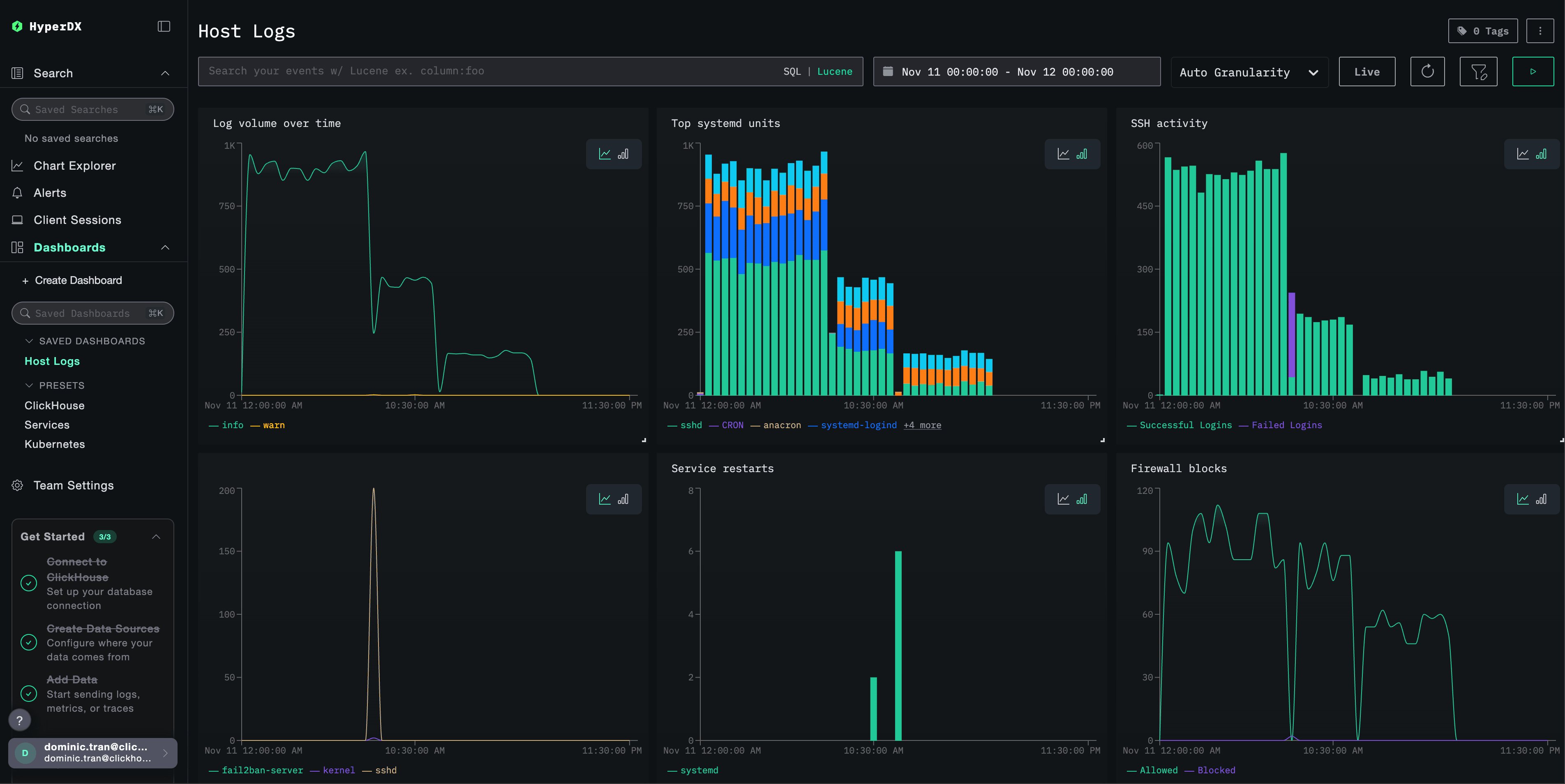
Logs, traces et métriques d’exemple
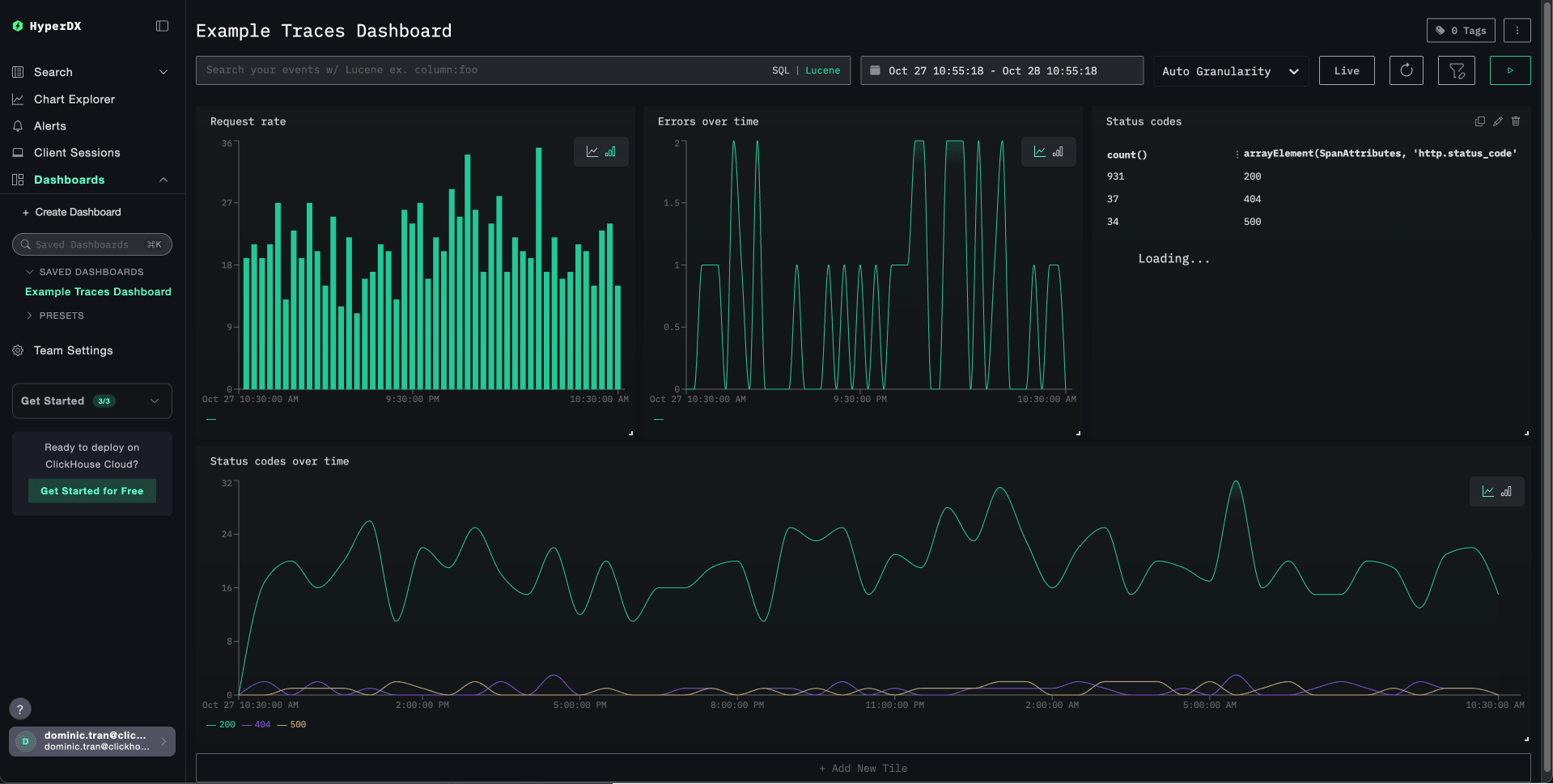
Logs et métriques locaux
Générer des données synthétiques
Générer des données avec otelgen
Envoyez une courte rafale de logs, traces et métriques OTLP synthétiques.
Générer des données avec telemetrygen
Générez des signaux OpenTelemetry configurables pour plusieurs services.
Préparer la mise en production
Passer en production
Consultez les recommandations relatives aux identifiants d’ingestion, à la sécurité, à la rétention et à l’exploitation.
Estimer les ressources
Dimensionnez les ressources de calcul en fonction du volume d’ingestion prévu.