> ## Documentation Index
> Fetch the complete documentation index at: https://private-7c7dfe99-trino-dialect.mintlify.site/llms.txt
> Use this file to discover all available pages before exploring further.

> Explo — это простой и удобный инструмент с открытым исходным кодом и графическим интерфейсом, который позволяет задавать вопросы о ваших данных.

# Подключение Explo к ClickHouse

export const CommunityMaintainedBadge = () => {
  return <div className="CommunityMaintainedBadge">
            <div className="CommunityMaintainedIcon">
            <svg xmlns="http://www.w3.org/2000/svg" width="20" height="20" fill="currentColor" viewBox="0 0 256 256">
                <path d="M244.8,150.4a8,8,0,0,1-11.2-1.6A51.6,51.6,0,0,0,192,128a8,8,0,0,1-7.37-4.89,8,8,0,0,1,0-6.22A8,8,0,0,1,192,112a24,24,0,1,0-23.24-30,8,8,0,1,1-15.5-4A40,40,0,1,1,219,117.51a67.94,67.94,0,0,1,27.43,21.68A8,8,0,0,1,244.8,150.4ZM190.92,212a8,8,0,1,1-13.84,8,57,57,0,0,0-98.16,0,8,8,0,1,1-13.84-8,72.06,72.06,0,0,1,33.74-29.92,48,48,0,1,1,58.36,0A72.06,72.06,0,0,1,190.92,212ZM128,176a32,32,0,1,0-32-32A32,32,0,0,0,128,176ZM72,120a8,8,0,0,0-8-8A24,24,0,1,1,87.24,82a8,8,0,1,0,15.5-4A40,40,0,1,0,37,117.51,67.94,67.94,0,0,0,9.6,139.19a8,8,0,1,0,12.8,9.61A51.6,51.6,0,0,1,64,128,8,8,0,0,0,72,120Z"></path>
            </svg>
        </div>
            Поддерживается сообществом
        </div>;
};

export const Image = ({img, alt, size = "lg"}) => {
  const normalizedSize = ["sm", "md", "lg"].includes(size) ? size : "lg";
  return <div className={`ch-image-${normalizedSize}`}>
      <Frame>
        <img src={img} alt={alt} />
      </Frame>
    </div>;
};

<CommunityMaintainedBadge />

Клиентская аналитика для любой платформы. Создано для наглядной визуализации. Разработано с упором на простоту.

<div id="goal">
  ## Цель
</div>

В этом руководстве вы подключите данные из ClickHouse к Explo и визуализируете результаты. Диаграмма будет выглядеть так:

<Image img="https://mintcdn.com/private-7c7dfe99-trino-dialect/tJfL3yQe5JKjaReP/images/integrations/data-visualization/explo_15.webp?fit=max&auto=format&n=tJfL3yQe5JKjaReP&q=85&s=7cca808b8d5b82673fbd527c24d6e2b6" size="md" alt="панель мониторинга Explo" width="1152" height="661" data-path="images/integrations/data-visualization/explo_15.webp" />

<p />

<Tip>
  **Добавьте данные**

  Если у вас нет набора данных, с которым можно поработать, вы можете добавить один из примеров. В этом руководстве используется набор данных [UK Price Paid](/ru/get-started/sample-datasets/uk-price-paid), поэтому можно выбрать его. В этой же категории документации есть и другие варианты.
</Tip>

<Steps>
  <Step title="Соберите сведения о подключении" id="1-gather-your-connection-details">
    Чтобы подключиться к ClickHouse по HTTP(S), вам понадобится следующая информация:

    | Параметр(ы)               | Описание                                                                                                               |
    | ------------------------- | ---------------------------------------------------------------------------------------------------------------------- |
    | `HOST` and `PORT`         | Обычно используется порт 8443 при использовании TLS и 8123 без TLS.                                                    |
    | `DATABASE NAME`           | По умолчанию есть база данных `default`; используйте имя базы данных, к которой хотите подключиться.                   |
    | `USERNAME` and `PASSWORD` | По умолчанию имя пользователя — `default`. Используйте имя пользователя, подходящее для вашего сценария использования. |

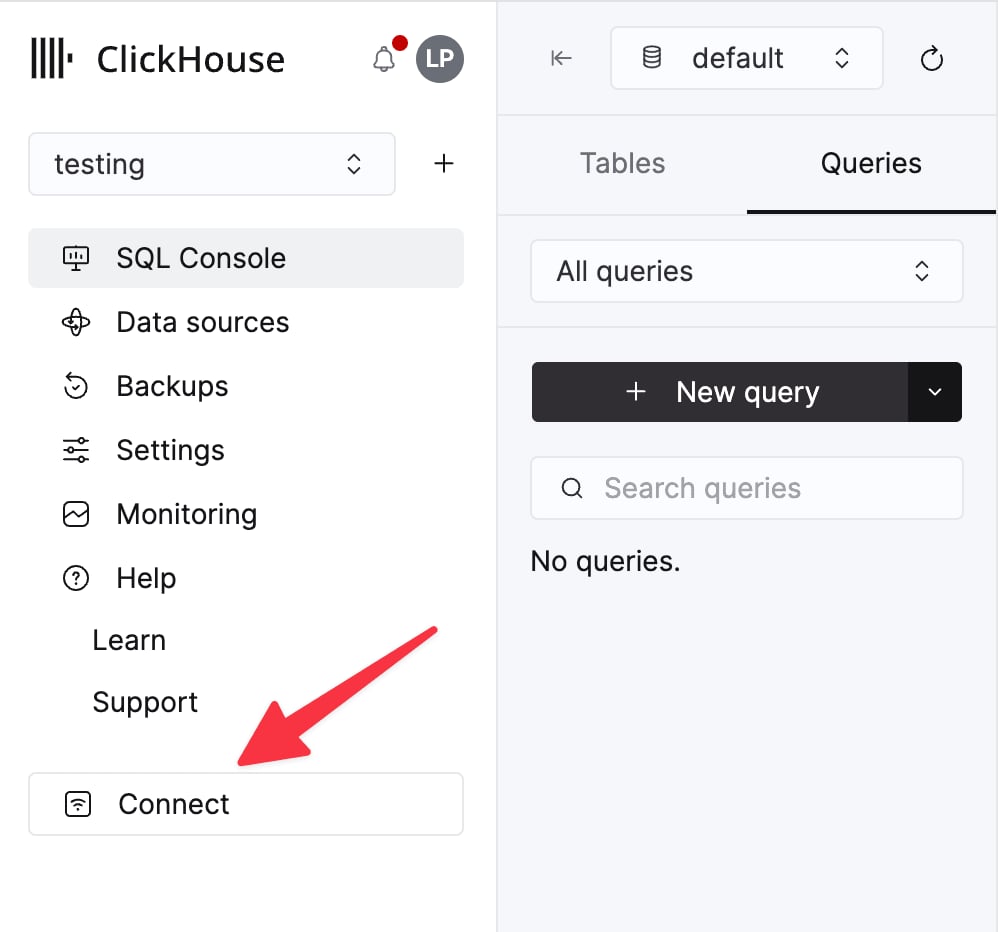
    Сведения о подключении для вашего сервиса ClickHouse Cloud доступны в консоли ClickHouse Cloud.
    Выберите сервис и нажмите **Connect**:

    <div className="ch-image-md">
      <Frame>
        <img src="https://mintcdn.com/private-7c7dfe99-trino-dialect/APktBmhebGV1n1ZA/images/_snippets/cloud-connect-button.webp?fit=max&auto=format&n=APktBmhebGV1n1ZA&q=85&s=119293dc89fd9bb8fa178d0bec957ecc" alt="Кнопка подключения сервиса ClickHouse Cloud" width="998" height="932" data-path="images/_snippets/cloud-connect-button.webp" />
      </Frame>
    </div>

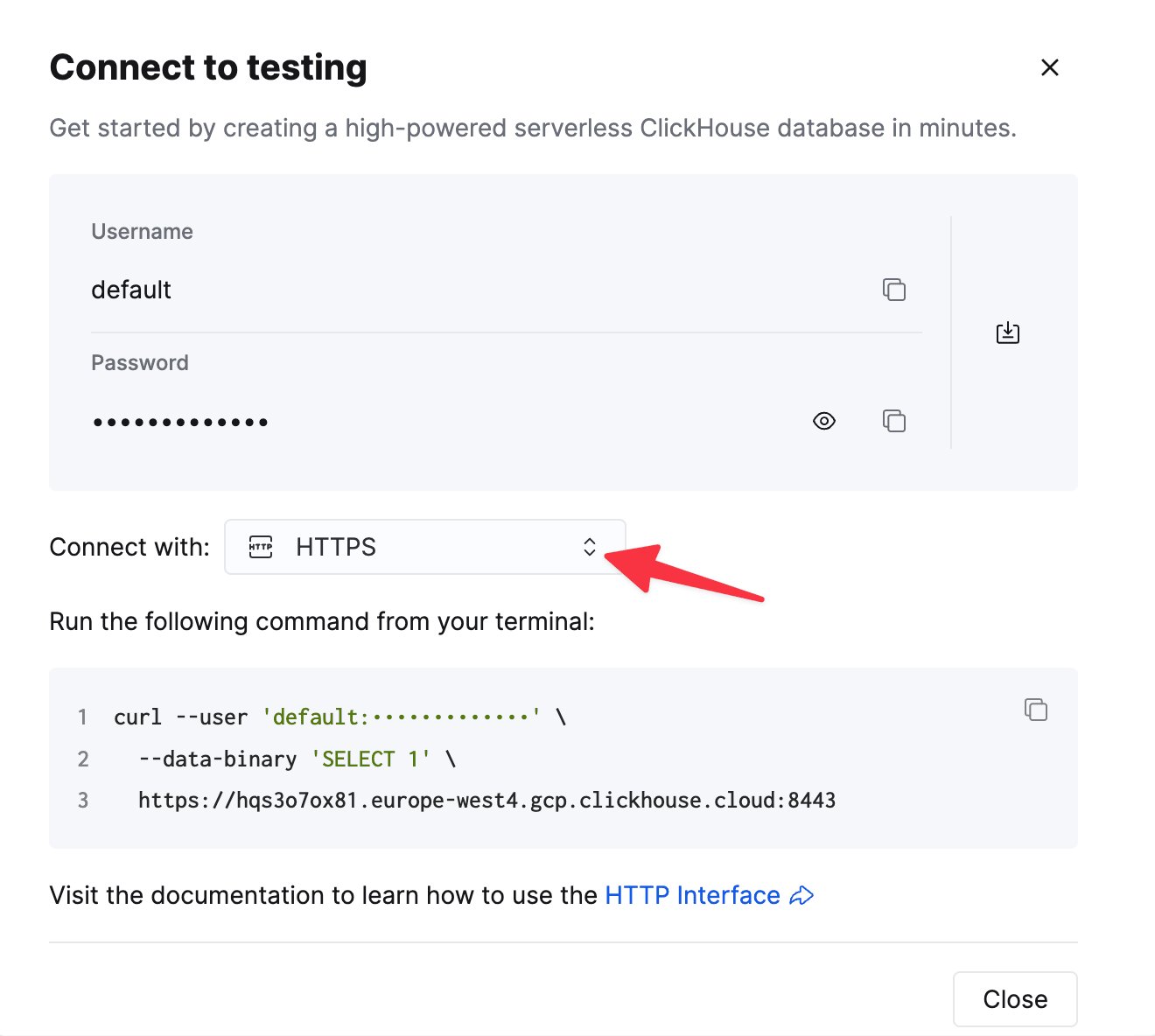
    Выберите **HTTPS**. Сведения о подключении будут показаны в примере команды `curl`.

    <div className="ch-image-md">
      <Frame>
        <img src="https://mintcdn.com/private-7c7dfe99-trino-dialect/APktBmhebGV1n1ZA/images/_snippets/connection-details-https.webp?fit=max&auto=format&n=APktBmhebGV1n1ZA&q=85&s=16a5a08d3a2c44601d981b9ee5a75216" alt="Сведения о подключении к ClickHouse Cloud по HTTPS" width="1320" height="1184" data-path="images/_snippets/connection-details-https.webp" />
      </Frame>
    </div>

    Если вы используете самоуправляемый ClickHouse, сведения о подключении задаёт ваш администратор ClickHouse.
  </Step>

  <Step title="Подключите Explo к ClickHouse" id="2--connect-explo-to-clickhouse">
    1. Зарегистрируйте аккаунт Explo.

    2. На левой боковой панели нажмите вкладку **Data** в Explo.

    <Image img="https://mintcdn.com/private-7c7dfe99-trino-dialect/tJfL3yQe5JKjaReP/images/integrations/data-visualization/explo_01.webp?fit=max&auto=format&n=tJfL3yQe5JKjaReP&q=85&s=35c6d8075e43ee6ec12993e96f49d5ee" size="sm" alt="Вкладка Data" border width="432" height="500" data-path="images/integrations/data-visualization/explo_01.webp" />

    3. В правом верхнем углу нажмите **Connect Data Source**.

    <Image img="https://mintcdn.com/private-7c7dfe99-trino-dialect/tJfL3yQe5JKjaReP/images/integrations/data-visualization/explo_02.webp?fit=max&auto=format&n=tJfL3yQe5JKjaReP&q=85&s=46523161965c3347d88f774b98ad0965" size="sm" alt="Connect Data Source" border width="288" height="78" data-path="images/integrations/data-visualization/explo_02.webp" />

    4. Заполните информацию на странице **Getting Started**

    <Image img="https://mintcdn.com/private-7c7dfe99-trino-dialect/tJfL3yQe5JKjaReP/images/integrations/data-visualization/explo_03.webp?fit=max&auto=format&n=tJfL3yQe5JKjaReP&q=85&s=013c11082c364ca933d3c30dba9c49a2" size="md" alt="Getting Started" border width="1152" height="894" data-path="images/integrations/data-visualization/explo_03.webp" />

    5. Выберите **ClickHouse**

    <Image img="https://mintcdn.com/private-7c7dfe99-trino-dialect/tJfL3yQe5JKjaReP/images/integrations/data-visualization/explo_04.webp?fit=max&auto=format&n=tJfL3yQe5JKjaReP&q=85&s=54f4ebc9e7e95b908cf30d58bb6a5b4d" size="md" alt="ClickHouse" border width="1152" height="1156" data-path="images/integrations/data-visualization/explo_04.webp" />

    6. Введите **учётные данные ClickHouse**.

    <Image img="https://mintcdn.com/private-7c7dfe99-trino-dialect/tJfL3yQe5JKjaReP/images/integrations/data-visualization/explo_05.webp?fit=max&auto=format&n=tJfL3yQe5JKjaReP&q=85&s=7b9c9bcc69b9eebb758065def5c93e31" size="md" alt="Учётные данные" border width="1152" height="902" data-path="images/integrations/data-visualization/explo_05.webp" />

    7. Настройте **Security**

    <Image img="https://mintcdn.com/private-7c7dfe99-trino-dialect/tJfL3yQe5JKjaReP/images/integrations/data-visualization/explo_06.webp?fit=max&auto=format&n=tJfL3yQe5JKjaReP&q=85&s=a76a8b8f90e5ec6c09231b9bca1cf9ec" size="md" alt="Security" border width="1152" height="855" data-path="images/integrations/data-visualization/explo_06.webp" />

    8. В ClickHouse **добавьте IP-адреса Explo в список разрешённых**.
       `54.211.43.19, 52.55.98.121, 3.214.169.94 и 54.156.141.148`
  </Step>

  <Step title="Создайте панель мониторинга" id="3-create-a-dashboard">
    1. Перейдите на вкладку **панель мониторинга** на левой панели навигации.

    <Image img="https://mintcdn.com/private-7c7dfe99-trino-dialect/tJfL3yQe5JKjaReP/images/integrations/data-visualization/explo_07.webp?fit=max&auto=format&n=tJfL3yQe5JKjaReP&q=85&s=98d8fe8117144a5fc6c91ec22b987e15" size="sm" alt="Панель мониторинга" border width="432" height="891" data-path="images/integrations/data-visualization/explo_07.webp" />

    2. В правом верхнем углу нажмите **Create Dashboard** и задайте имя панели мониторинга. Теперь панель мониторинга создана!

    <Image img="https://mintcdn.com/private-7c7dfe99-trino-dialect/tJfL3yQe5JKjaReP/images/integrations/data-visualization/explo_08.webp?fit=max&auto=format&n=tJfL3yQe5JKjaReP&q=85&s=ecba5171d9b993707640bf1b89accab7" size="sm" alt="Create Dashboard" border width="425" height="76" data-path="images/integrations/data-visualization/explo_08.webp" />

    3. Теперь вы должны увидеть экран, похожий на этот:

    <Image img="https://mintcdn.com/private-7c7dfe99-trino-dialect/tJfL3yQe5JKjaReP/images/integrations/data-visualization/explo_09.webp?fit=max&auto=format&n=tJfL3yQe5JKjaReP&q=85&s=9abfdac1e74963efb72f050fbc5c122e" size="md" alt="панель мониторинга Explo" border width="1152" height="688" data-path="images/integrations/data-visualization/explo_09.webp" />
  </Step>

  <Step title="Выполните SQL-запрос" id="4-run-a-sql-query">
    1. Найдите имя таблицы на правой боковой панели под заголовком схемы. Затем введите следующую команду в редактор набора данных:
       `SELECT * FROM YOUR_TABLE_NAME
       LIMIT 100`

    <Image img="https://mintcdn.com/private-7c7dfe99-trino-dialect/tJfL3yQe5JKjaReP/images/integrations/data-visualization/explo_10.webp?fit=max&auto=format&n=tJfL3yQe5JKjaReP&q=85&s=97f8712cc8cc15463734a6c5909c7318" size="md" alt="панель мониторинга Explo" border width="1152" height="284" data-path="images/integrations/data-visualization/explo_10.webp" />

    2. Теперь нажмите **Run** и перейдите на вкладку preview, чтобы увидеть свои данные.

    <Image img="https://mintcdn.com/private-7c7dfe99-trino-dialect/tJfL3yQe5JKjaReP/images/integrations/data-visualization/explo_11.webp?fit=max&auto=format&n=tJfL3yQe5JKjaReP&q=85&s=5821fc549c5f3dea6153328a771a1ccd" size="md" alt="панель мониторинга Explo" border width="1152" height="329" data-path="images/integrations/data-visualization/explo_11.webp" />
  </Step>

  <Step title="Создайте диаграмму" id="5-build-a-chart">
    1. Слева перетащите значок столбчатой диаграммы на экран.

    <Image img="https://mintcdn.com/private-7c7dfe99-trino-dialect/tJfL3yQe5JKjaReP/images/integrations/data-visualization/explo_16.webp?fit=max&auto=format&n=tJfL3yQe5JKjaReP&q=85&s=44c8fa6292cdaa76fdbaf198308e3e29" size="sm" alt="панель мониторинга Explo" border width="432" height="978" data-path="images/integrations/data-visualization/explo_16.webp" />

    2. Выберите набор данных. Теперь вы должны увидеть экран, похожий на следующий:

    <Image img="https://mintcdn.com/private-7c7dfe99-trino-dialect/tJfL3yQe5JKjaReP/images/integrations/data-visualization/explo_12.webp?fit=max&auto=format&n=tJfL3yQe5JKjaReP&q=85&s=7310ff152127bdd642c32a003fd6411e" size="sm" alt="панель мониторинга Explo" border width="432" height="744" data-path="images/integrations/data-visualization/explo_12.webp" />

    3. Укажите **графство** для оси X, а **Price** — в разделе оси Y, как показано ниже:

    <Image img="https://mintcdn.com/private-7c7dfe99-trino-dialect/tJfL3yQe5JKjaReP/images/integrations/data-visualization/explo_13.webp?fit=max&auto=format&n=tJfL3yQe5JKjaReP&q=85&s=84211908fb8f1555d746a98e14344f8f" size="sm" alt="панель мониторинга Explo" border width="432" height="754" data-path="images/integrations/data-visualization/explo_13.webp" />

    4. Теперь измените aggregation на **AVG**.

    <Image img="https://mintcdn.com/private-7c7dfe99-trino-dialect/tJfL3yQe5JKjaReP/images/integrations/data-visualization/explo_14.webp?fit=max&auto=format&n=tJfL3yQe5JKjaReP&q=85&s=a68f67faf9a6826a27cd44cbbcf997da" size="sm" alt="панель мониторинга Explo" border width="432" height="447" data-path="images/integrations/data-visualization/explo_14.webp" />

    5. Теперь у нас есть средняя цена домов с разбивкой по графствам!
    <Image img="https://mintcdn.com/private-7c7dfe99-trino-dialect/tJfL3yQe5JKjaReP/images/integrations/data-visualization/explo_15.webp?fit=max&auto=format&n=tJfL3yQe5JKjaReP&q=85&s=7cca808b8d5b82673fbd527c24d6e2b6" size="md" alt="панель мониторинга Explo" width="1152" height="661" data-path="images/integrations/data-visualization/explo_15.webp" />
  </Step>
</Steps>

<div id="learn-more">
  ## Узнайте больше
</div>

Подробнее об Explo и создании панелей мониторинга можно узнать, <a href="https://docs.explo.co/" target="_blank">обратившись к документации Explo</a>.